
Kamis, 31 Januari 2019

Cara Membuat Blogger
- Login ke Blogger.
- Di sebelah kiri, klik Panah bawah
.
- Klik Blog baru.
- Masukkan nama blog.
- Pilih alamat blog, atau URL.
- Pilih template.
- Klik Buat blog.
Cara Membuat Grafik Di Ms. Excel
- Pilih sel yang ingin Anda buat grafiknya, termasuk judul kolom dan label baris. Sel-sel ini akan menjadi sumber data untuk grafik. Pada contoh kita, kita akan pilih sel A1: F6.
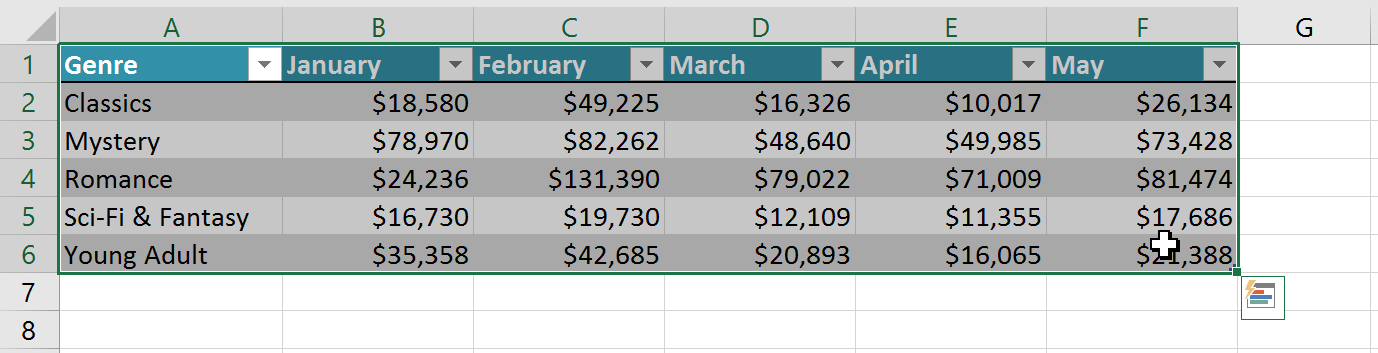
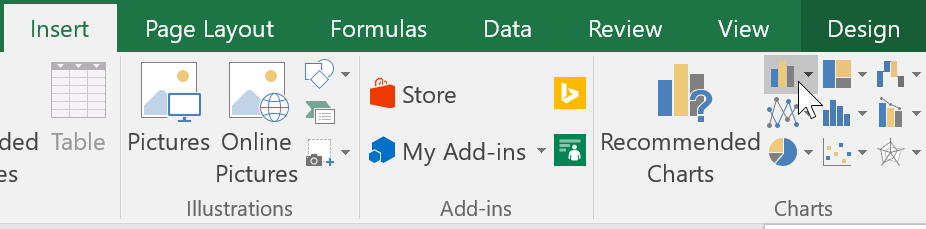
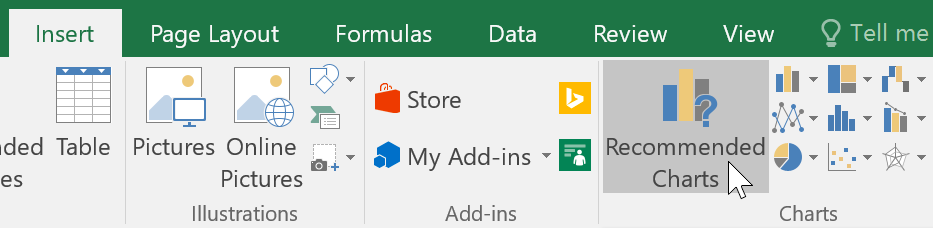
- Dari tab Insert, klik perintah Chart yang diinginkan. Dalam contoh kita, kita akan pilih Column.
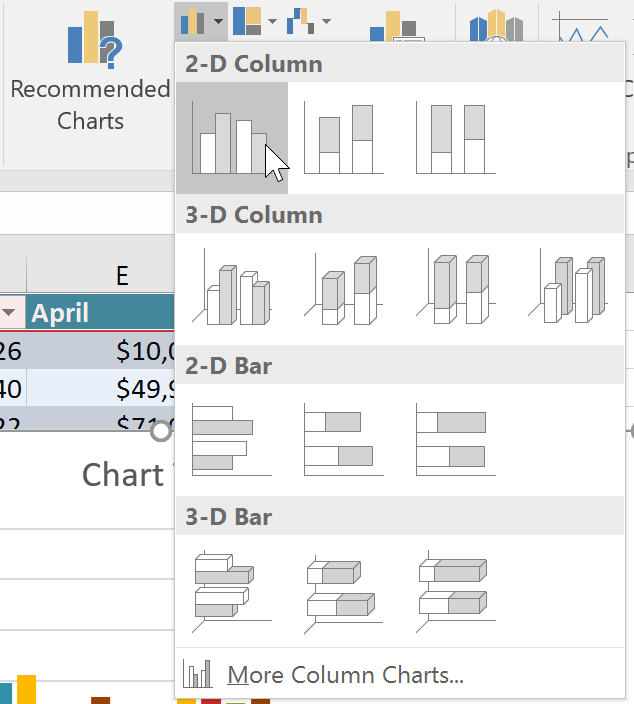
- Pilih jenis grafik yang diinginkan dari menu drop-down.
- Grafik yang dipilih akan dimasukkan ke dalam worksheet.
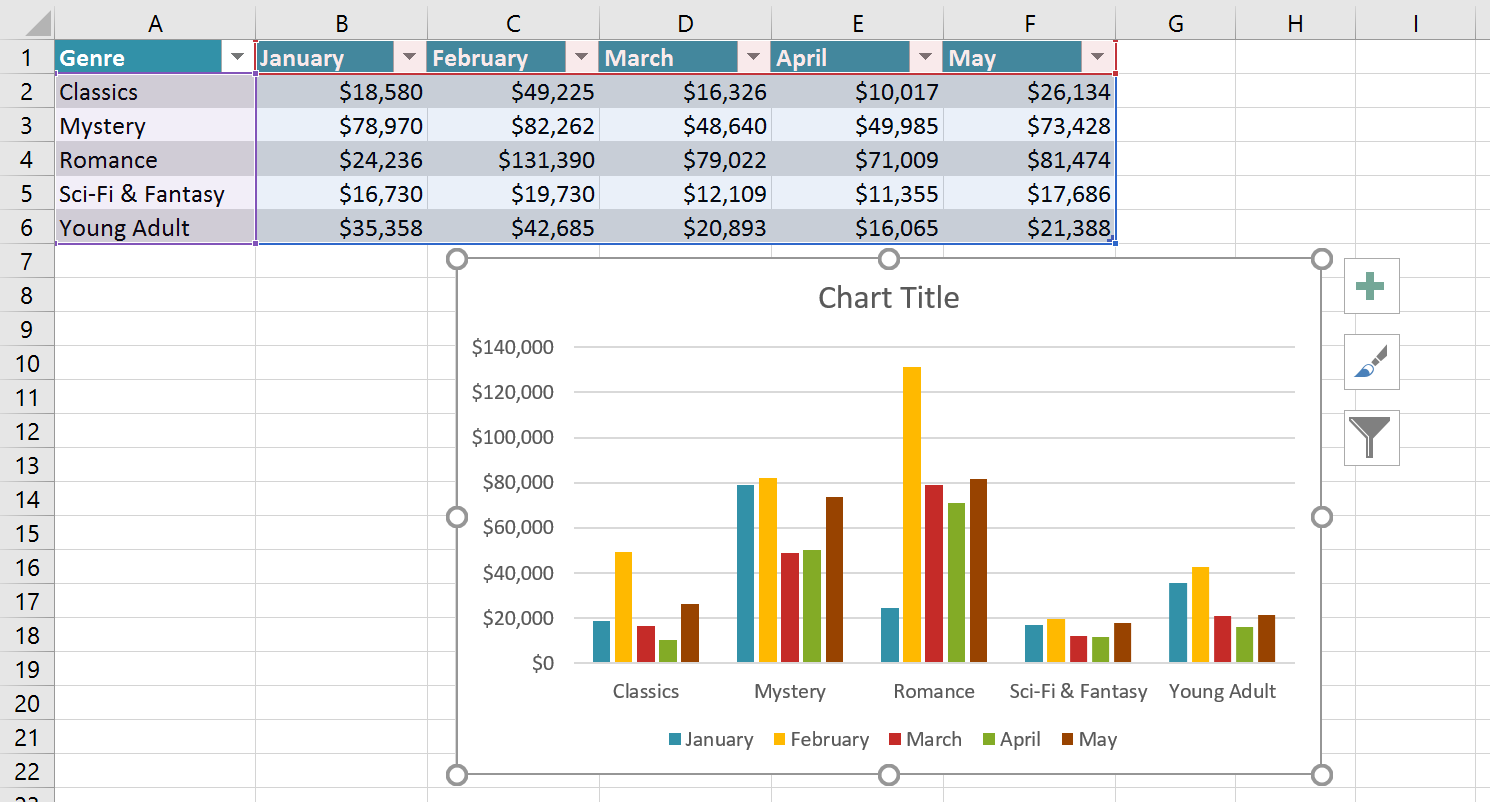
Jika Anda tidak yakin jenis grafik apa yang akan digunakan, perintah Charts Recommended akan menyarankan beberapa grafik yang berbeda berdasarkan sumber data.
Grafik dan gaya tata letak
Setelah memasukkan grafik, ada beberapa hal yang mungkin Anda ingin ubah tentang bagaimana cara data Anda ditampilkan. Sangat mudah untuk mengedit tata letak grafik dan gaya dari tab Design.
- Excel memungkinkan Anda untuk menambahkan elemen grafik seperti judul grafik, legenda, dan label data untuk membuat grafik Anda lebih mudah dibaca. Untuk menambahkan elemen grafik, klik perintah Add Chart Element pada tab Design, kemudian pilih elemen yang diinginkan dari menu drop-down.
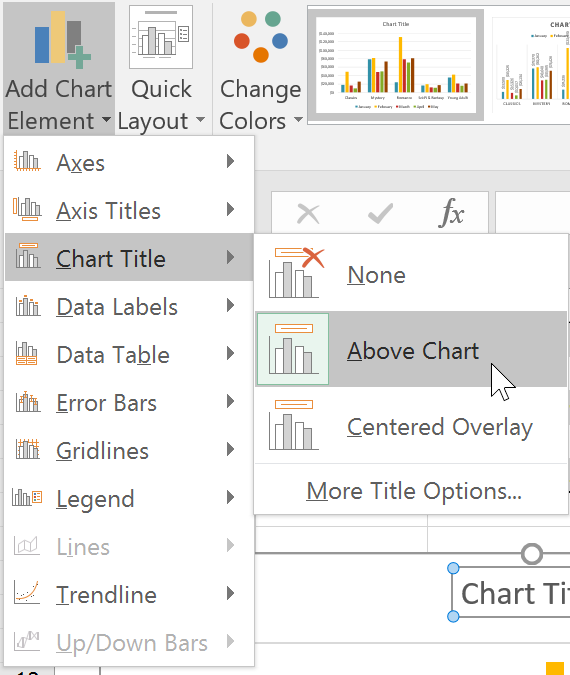
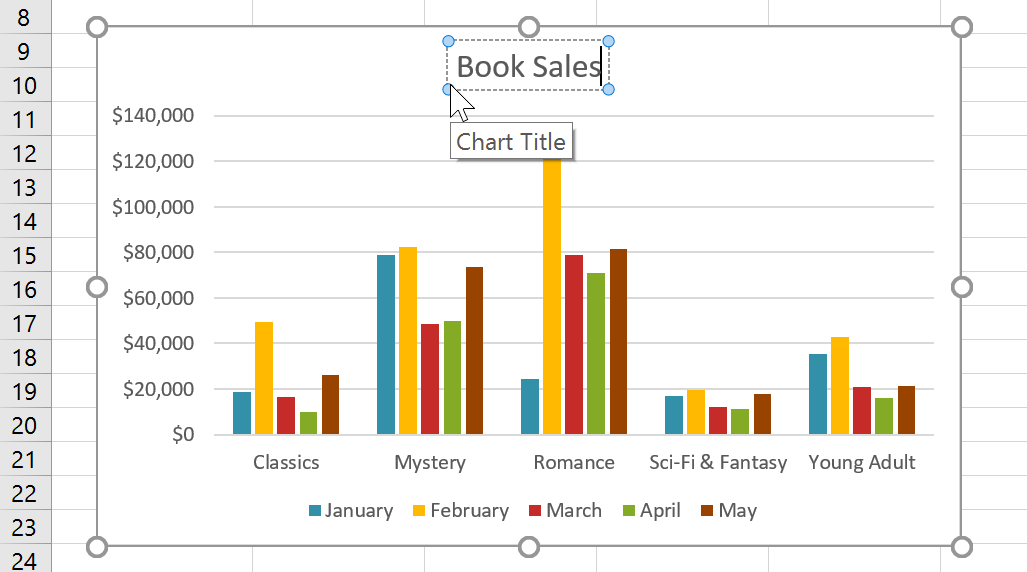
- Untuk mengedit elemen grafik, seperti judul grafik, cukup klik dua kali placeholder dan mulai mengetik.
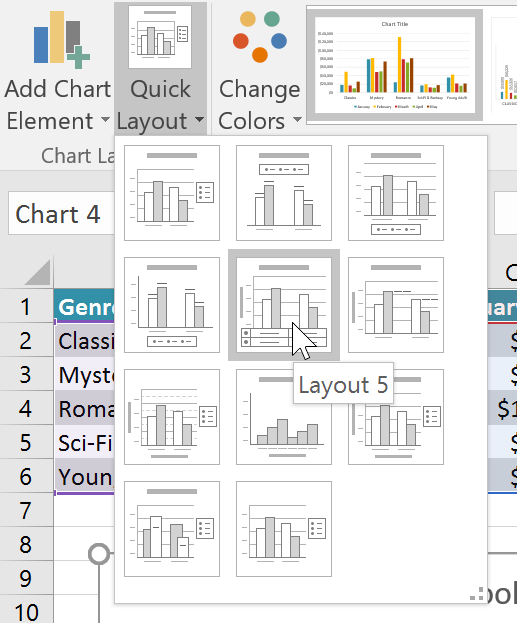
- Jika Anda tidak ingin menambahkan elemen grafik satu-persatu, Anda dapat menggunakan salah satu tata letak yang disediakan Excel. Cukup klik perintah Quick Layout, kemudian pilih layout yang diinginkan dari menu drop-down.
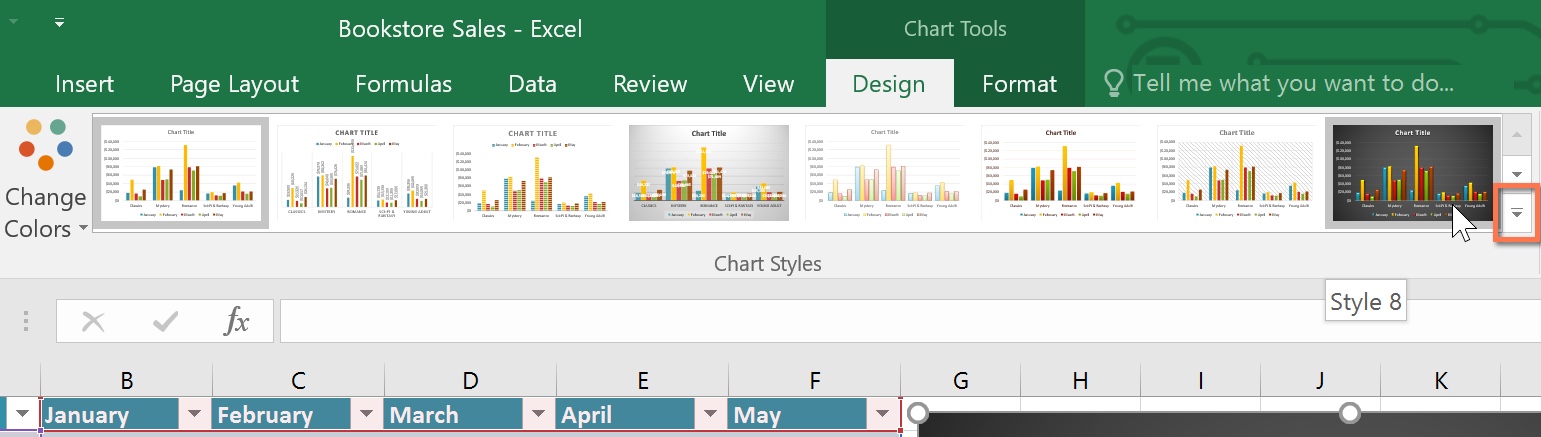
- Excel juga mencakup beberapa gaya grafik, yang memungkinkan Anda dengan cepat mengubah tampilan dan nuansa dari grafik Anda. Untuk mengubah gaya grafik, pilih gaya yang diinginkan dari kelompok Chart styles. Anda juga dapat mengklik panah drop-down di sebelah kanan untuk melihat lebih banyak gaya.
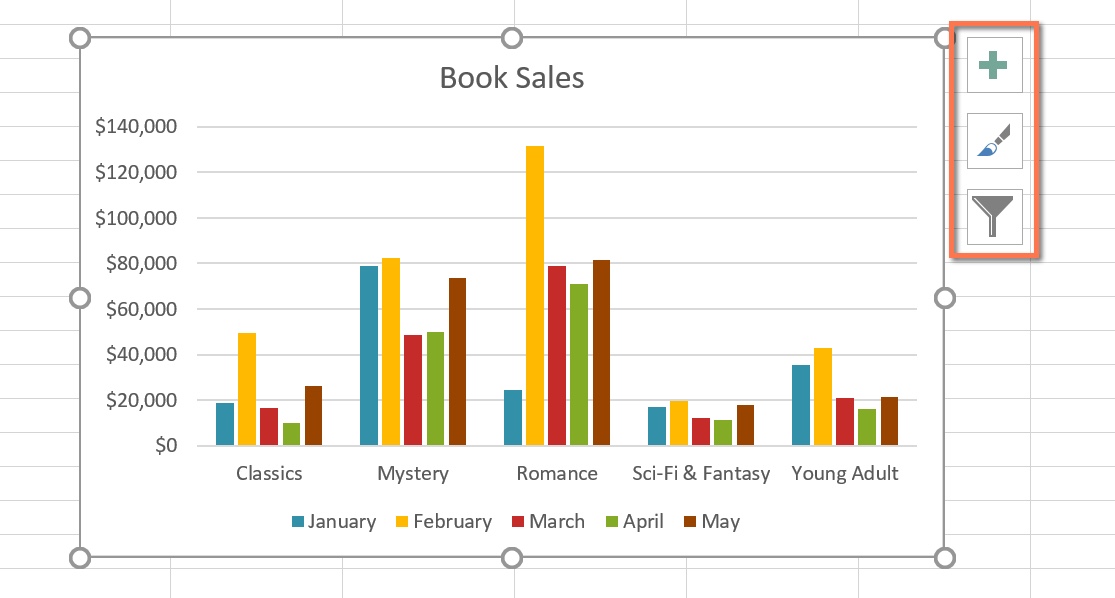
Anda juga dapat menggunakan tombol shortcut pemformatan grafik dengan cepat untuk menambahkan elemen grafik, mengubah gaya grafik, dan menyaring data grafik.
Membuat rumus sederhana di Excel
Anda dapat membuat rumus sederhana untuk melakukan penambahan, pengurangan, pengalian, atau pembagian nilai dalam lembar kerja. Rumus sederhana selalu dimulai dengan tanda sama dengan (=), diikuti oleh konstanta yang berupa nilai numerik dan operator penghitungan seperti tanda plus (+), minus (-), tanda bintang(*), atau garis miring (/).
Mari kita ambil contoh rumus sederhana.
- Di lembar kerja, klik sel tempat Anda ingin memasukkan rumus.
- Ketik tanda = (sama dengan) diikuti oleh konstanta dan operator (hingga 8192 karakter) yang ingin Anda gunakan dalam perhitungan.Untuk contoh kami, ketik =1+1.
- Tekan Enter (Windows) atau Return (Mac).
Mari kita ambil contoh rumus sederhana lainnya. Ketik =5+2*3 di sel lain, lalu tekan Enter atau Return. Excel mengalikan dua angka terakhir dan menjumlahkan angka pertama dengan hasilnyaMenggunakan Jumlah Otomatis
Anda dapat menggunakan Jumlah Otomatis untuk menjumlahkan kolom atau baris atau angka dengan cepat. Pilih sel di samping angka yang ingin Anda jumlahkan, klik Jumlah Otomatis pada tab Beranda, tekan Enter (Windows) atau Return (Mac), dan selesai!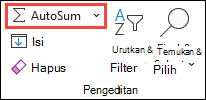 Ketika Anda mengklik Jumlah Otomatis, Excel akan otomatis memasukkan rumus (yang menggunakan fungsi SUM) untuk menjumlahkan angka.Catatan: Anda juga dapat mengetikkan ALT+= (Windows) atau ALT+
 += (Mac) ke dalam sel, dan Excel akan menyisipkan fungsi SUM secara otomatis.Inilah contohnya. Untuk menambahkan angka di bulan Januari dalam anggaran Hiburan, pilih sel B7, sel berada tepat di bawah kolom angka. Selanjutnya klik JumlahOtomatis. Rumus muncul di sel B7, dan Excel menyorot sel yang Anda jumlahkan.
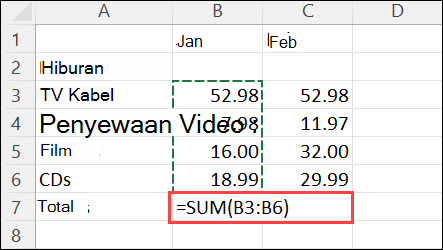 Tekan Enter untuk menampilkan hasil (95.94) di sel B7. Anda juga bisa melihat rumus di bilah rumus pada bagian atas jendela Excel.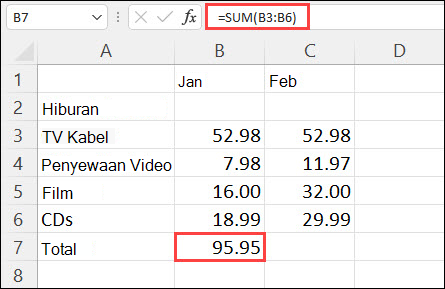
Cara Membuat Hyperlink Di Ms. Power Point
Caranya:
- Klik shape
- Klik tab Insert
- Klik Hyperlink
- Pada jendela yang terbuka pilih Place in This Document, karena slide yang dituju berada pada file yang sama. Kalau slide yang dituju berbeda file, maka klik pilihan yang di atasnya.
- Pilih slide yang dituju. Pada contoh ini adalah Slide 2. Slide preview akan tampil di kolom kanan.
- Jika sudah benar, klik OK.

Ulangi cara di atas untuk tujuan berikutnya, slide 3, slide 4, dst.
Cara Membuat Video Menggunakan Power Point
1. Buat slide presentasi yang akan kamu jadikan video
Buat slide presentasi semenarik mungkin, serta tambahkan animasi bergerak untuk memperindah tampilan presentasimu

2. Klik file lalu convert ke video
-
Caranya adalah klik file.
-
Klik Export.
-
Klik Create a Video.
-
Terakhir klik Create Video, simpan, dan tunggu prosesnya sampai selesai.
-
Tunggu sampai full.
Caranya adalah klik file.

Klik Export.

Klik Create a Video.

- Terakhir klik Create Video, simpan, dan tunggu prosesnya sampai selesai.

- Tunggu sampai full.

Cara Membuat Coloums
1. Cara Membuat Kolom
- Pilih orientasi kertas, pada Page Layout tab, Page Setupgrup, klik Orientation. Pilih Portrait atau Landscape.

- Pilih kumpulan teks seperti contoh berikut.

- Pada Page Layout tab, Page Setup grup, klik Columns.
- Pilih Two untuk membuat dua kolom.

- Pada contoh ini terdiri dari dua bagian:
- Judul (Lorem Ipsum) = satu kolom.
- Isi = dua kolom.
- Pada kolom, teks akan mengalir sampai batas bawah halaman kemudian baru berpindah ke kolom selanjutnya.

- Jika Anda tidak menginginkan teks sampai batas bawah halaman maka dapat menggunakan Column Break.

Caranya:- Letakkan kursor di depan teks yang akan dipindahkan.
- Pada Page Layout tab, Page Setup grup, klik Breaks.
- Pada bagian Page Breaks, pilih Column.
- Microsoft Word akan memindahkan teks ke kolom berikutnya.
2. Cara Mengatur Lebar dan Jarak Kolom
- Pada Page Layout tab, Page Setup grup, klik More Columns untuk menampilkan kotak dialog Columns.

- Untuk mengatur lebar kolom, ubah angka pada kotak Width.
- Untuk mengatur jarak antar kolom, ubah angka pada kotak Spacing.
- Klik OK bila sudah selesai.
3. Cara Memberi Garis Pemisah Pada Kolom
- Jika kolom terdiri dari beberapa section, klik pada section yang ingin diberi garis.
- Pada Page Layout tab, Page Setup grup, klik More Columns untuk menampilkan kotak dialog Columns.
- Centang kotak Line between.

- Klik OK bila sudah selesai.
4. Cara Mengganti Jumlah Kolom
- Klik pada bagian kolom yang ingin diganti jumlahnya.
- Pada Page Layout tab, Page Setup grup, klik Columns.
- Pilih jumlah kolom yang diinginkan.
- One – 1 kolom.
- Two – 2 kolom.
- Three – 3 kolom.
- Left – untuk membuat kolom kiri lebih sempit (hanya untuk 2 kolom).

- Right – untuk membuat kolom kanan lebih sempit (hanya untuk 2 kolom).

- Untuk membuat lebih dari 3 kolom, pada Page Layout tab, Page Setup grup, klik More Columns untuk menampilkan kotak dialog Columns.
- Ganti jumlah kolom pada kotak Number of columns.
- Klik OK bila sudah selesai.
5. Cara Membuat Tampilan Kolom Seperti Di Jurnal
Jurnal-jurnal penelitian kadang menggunakan gabungan kolom seperti gambar berikut. Walaupun kelihatan agak rumit, tapi sebenarnya cukup mudah cara pengaturannya. Intinya hanya menggunakan Breaks, yaitu Section Break dan Column Break.
- Bagian 1: Judul
- Ketik teks dan kemudian pada akhir teks, tekan Enter.
- Pada Page Layout tab, Page Setup grup, klik Breaks.
- Pada bagian Section Breaks, pilih Continuous.
- Bagian 2: Nama dan email
- Buat dua kolom: pada Page Layout tab, Page Setup grup, klik Columns dan pilih Two.
- Ketik isi kolom (nama dan email).
- Selanjutnya buat Column Break:
- Letakkan kursor di depan nama kedua (contoh gambar: Rane).

- Pada Page Layout tab, Page Setup grup, klik Breaks.
- Pada bagian Page Breaks, pilih Column.
- Letakkan kursor di depan nama kedua (contoh gambar: Rane).
- Pada bagian akhir kolom kedua, tekan Enter dua kali.
- Buat section break: di Page Layout tab, Page Setup grup, klik Breaks. Pada bagian Section Breaks, pilih Continuous.
- Bagian 3: Kumpulan teks dua kolom
- Karena di bagian 2 sudah dibuat dua kolom, di bagian ini tidak perlu lagi membuatnya.
- Ketik isi kolom.
- Pada bagian akhir kolom kedua, tekan Enter.
- Buat section break: di Page Layout tab, Page Setup grup, klik Breaks. Pada bagian Section Breaks, pilih Continuous.
- Bagian 4: Daftar
- Buat satu kolom: pada Page Layout tab, Page Setup grup, klik Columns dan pilih One.
- Ketik teks yang diinginkan.
- Hasilnya akan seperti gambar berikut. Tekan tombol CTRL + SHIFT + * untuk melihat garis Section Break dan Column Break.

Langganan:
Komentar (Atom)