Anda dapat membuat rumus sederhana untuk melakukan penambahan, pengurangan, pengalian, atau pembagian nilai dalam lembar kerja. Rumus sederhana selalu dimulai dengan tanda sama dengan (=), diikuti oleh konstanta yang berupa nilai numerik dan operator penghitungan seperti tanda plus (+), minus (-), tanda bintang(*), atau garis miring (/).
Mari kita ambil contoh rumus sederhana.
- Di lembar kerja, klik sel tempat Anda ingin memasukkan rumus.
- Ketik tanda = (sama dengan) diikuti oleh konstanta dan operator (hingga 8192 karakter) yang ingin Anda gunakan dalam perhitungan.Untuk contoh kami, ketik =1+1.
- Tekan Enter (Windows) atau Return (Mac).
Mari kita ambil contoh rumus sederhana lainnya. Ketik =5+2*3 di sel lain, lalu tekan Enter atau Return. Excel mengalikan dua angka terakhir dan menjumlahkan angka pertama dengan hasilnyaMenggunakan Jumlah Otomatis
Anda dapat menggunakan Jumlah Otomatis untuk menjumlahkan kolom atau baris atau angka dengan cepat. Pilih sel di samping angka yang ingin Anda jumlahkan, klik Jumlah Otomatis pada tab Beranda, tekan Enter (Windows) atau Return (Mac), dan selesai! Ketika Anda mengklik Jumlah Otomatis, Excel akan otomatis memasukkan rumus (yang menggunakan fungsi SUM) untuk menjumlahkan angka.Catatan: Anda juga dapat mengetikkan ALT+= (Windows) atau ALT+
 += (Mac) ke dalam sel, dan Excel akan menyisipkan fungsi SUM secara otomatis.Inilah contohnya. Untuk menambahkan angka di bulan Januari dalam anggaran Hiburan, pilih sel B7, sel berada tepat di bawah kolom angka. Selanjutnya klik JumlahOtomatis. Rumus muncul di sel B7, dan Excel menyorot sel yang Anda jumlahkan.
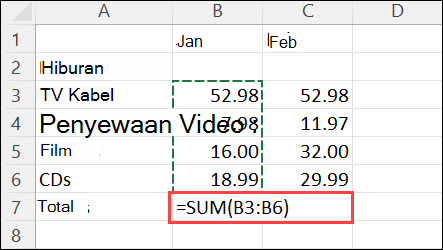 Tekan Enter untuk menampilkan hasil (95.94) di sel B7. Anda juga bisa melihat rumus di bilah rumus pada bagian atas jendela Excel.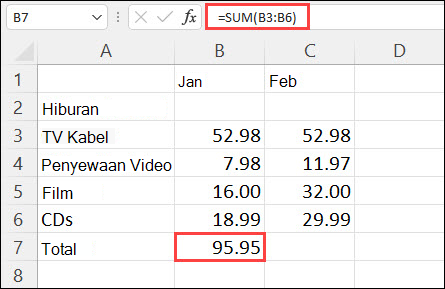

Tidak ada komentar:
Posting Komentar