- Klik Sisipkan > WordArt, dan pilih gaya WordArt yang Anda inginkan.
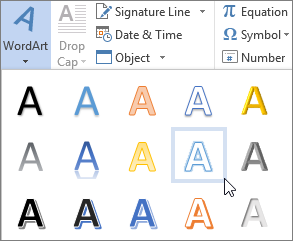 Dalam galeri WordArt, huruf A menunjukkan desain yang berbeda yang diterapkan ke semua teks yang Anda ketik.Catatan: Ikon WordArt terletak di grup Teks, dan mungkin terlihat berbeda tergantung dari program yang Anda gunakan dan ukuran layar. Cari salah satu ikon berikut ini:


- Teks placeholder "Teks Anda di sini" muncul, dengan teks yang disorot.
 Masukkan teks Anda sendiri untuk mengganti teks placeholder.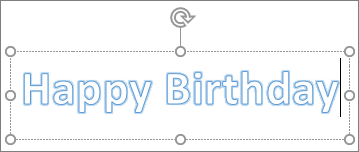
Kamis, 31 Januari 2019
Cara Menggunakan Word Art

Cara menggunakan Find And Replace
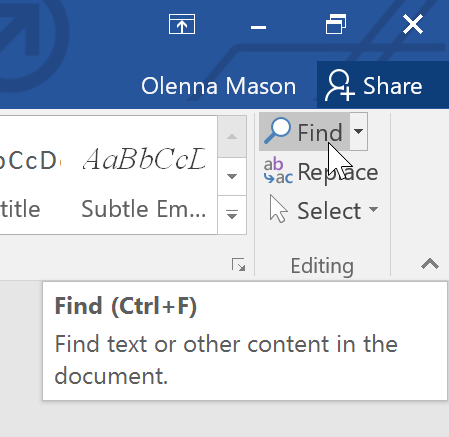
- Dari tab Home, klik perintah Find. Anda juga dapat menekan Ctrl + F pada keyboard Anda.
- Panel navigasi akan muncul di sisi kiri layar.
- Ketik teks yang ingin Anda temukan di bidang yang berada di bagian atas panel navigasi. Dalam contoh kita, kita akan ketik kata yang kita cari.
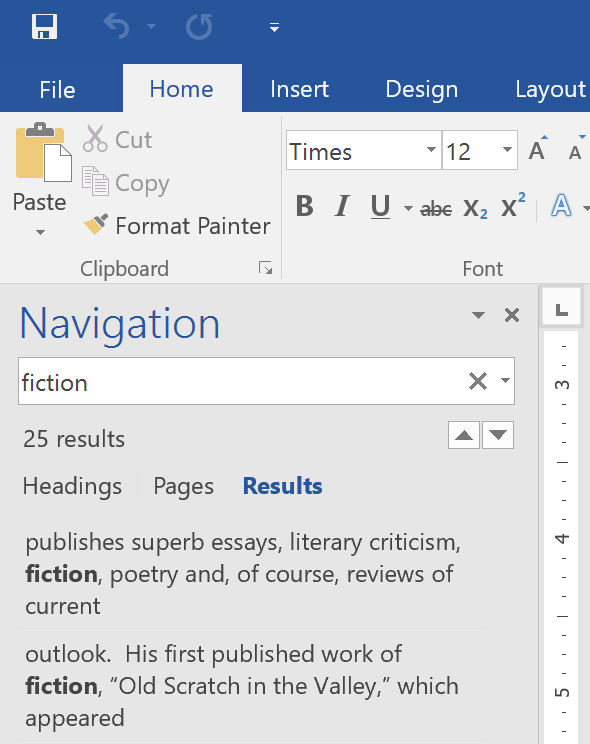
- Jika teks ditemukan dalam dokumen, itu akan ditandai dengan warna kuning dan preview hasilnya akan muncul di panel navigasi. Anda juga dapat mengklik salah satu hasil, di bawah tanda panah untuk melompat ke selanjutnya.
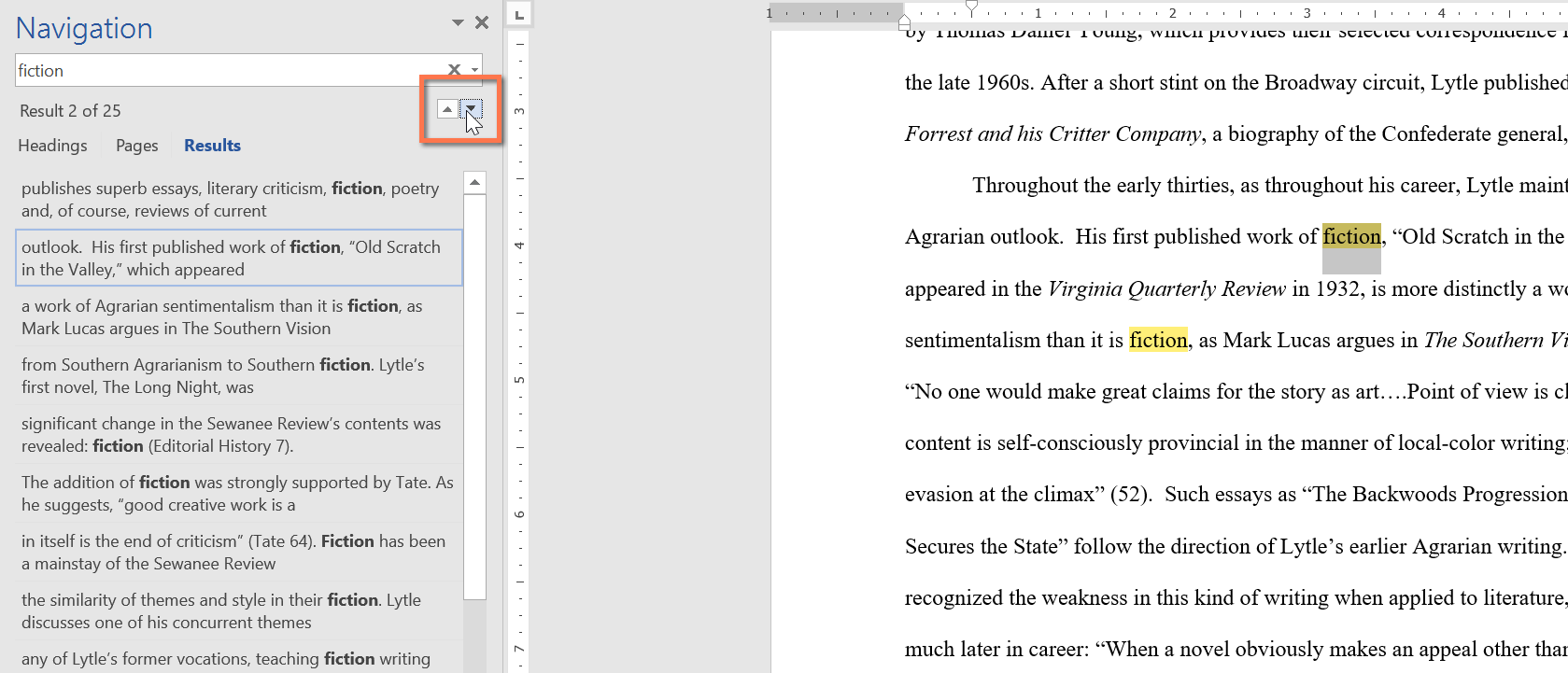
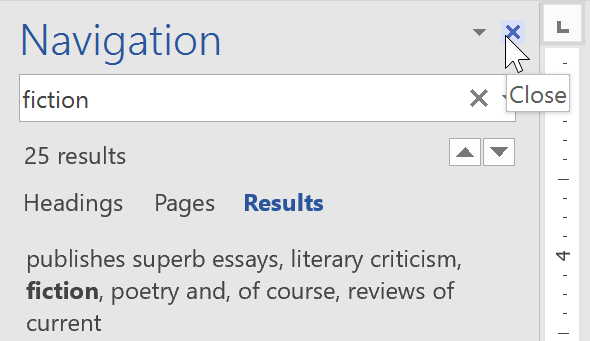
- Ketika Anda sudah selesai, klik X untuk menutup panel navigasi. Yang tersorot akan hilang.
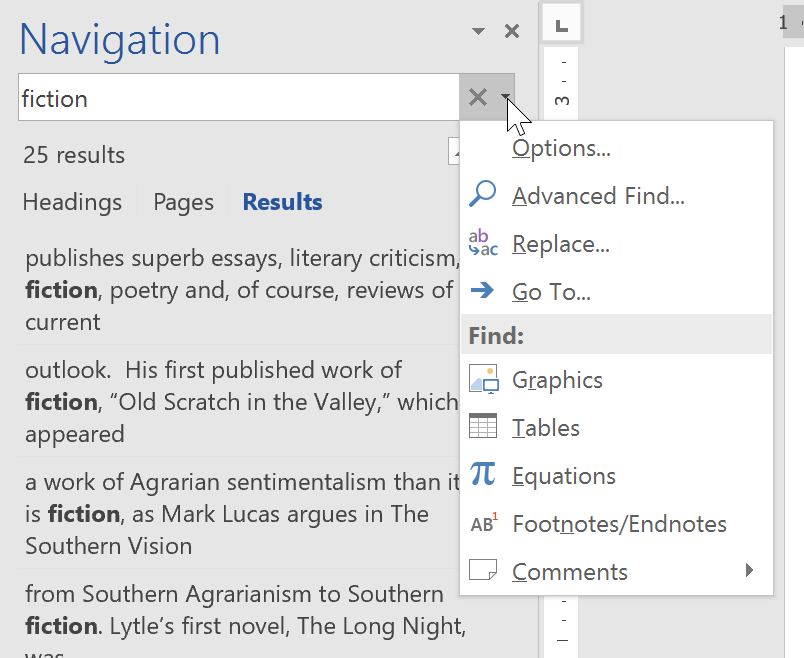
Untuk pencarian yang lebih lanjut, klik panah drop-down di sebelah kolom pencarian.
Mengganti teks
Suatu waktu, Anda mungkin menemukan bahwa Anda telah melakukan kesalahan berulang-ulang pada dokumen Anda, seperti salah mengeja nama seseorang, atau bahwa Anda perlu untuk menukar kata tertentu atau frase lain. Anda dapat menggunakan fitur Word Find and Replace agar dengan cepat membuat revisinya. Dalam contoh kita, kita akan menggunakan Find and Replace untuk mengubah judul majalah sehingga lebih singkat.
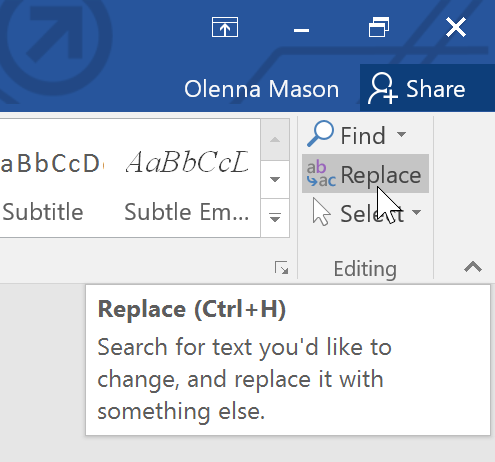
- Dari tab Home, klik perintah Replace. Anda juga dapat menekan Ctrl + H pada keyboard Anda.
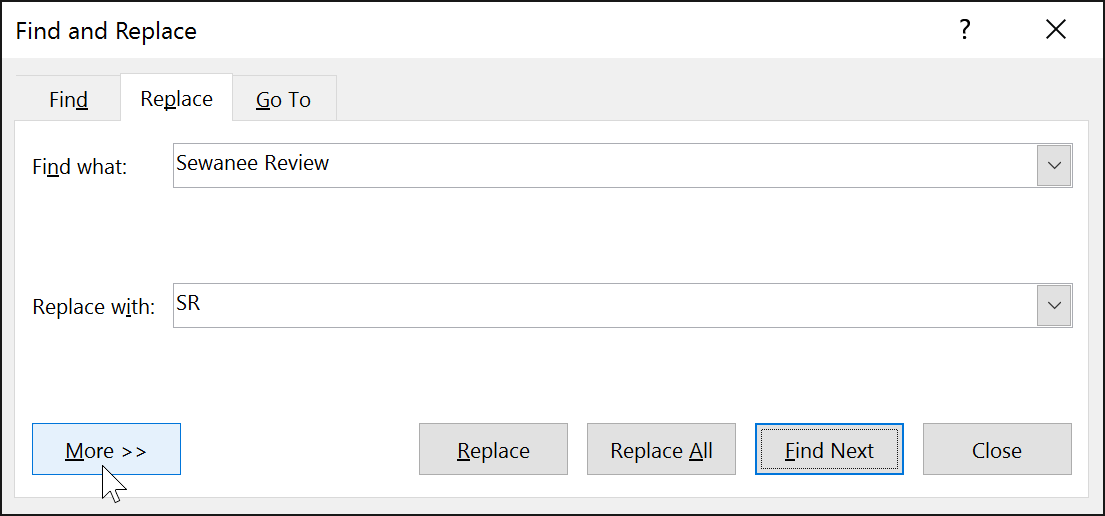
- Kotak dialog Find dan Replace akan muncul.
- Ketik teks yang ingin Anda temukan pada bidang Find what:
- Ketik teks yang ingin Anda ganti dengan di kotak Replace. Kemudian klik Find Next.
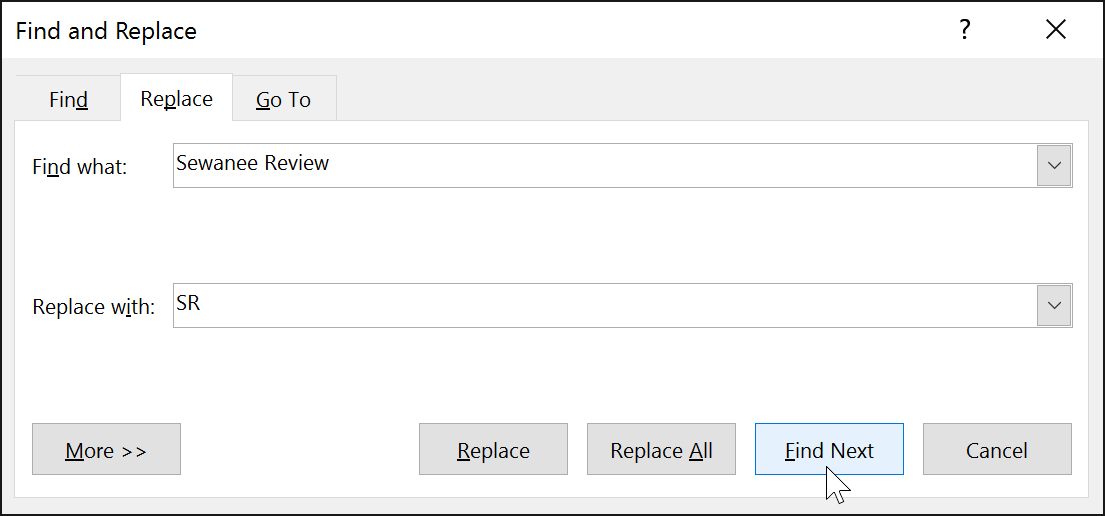
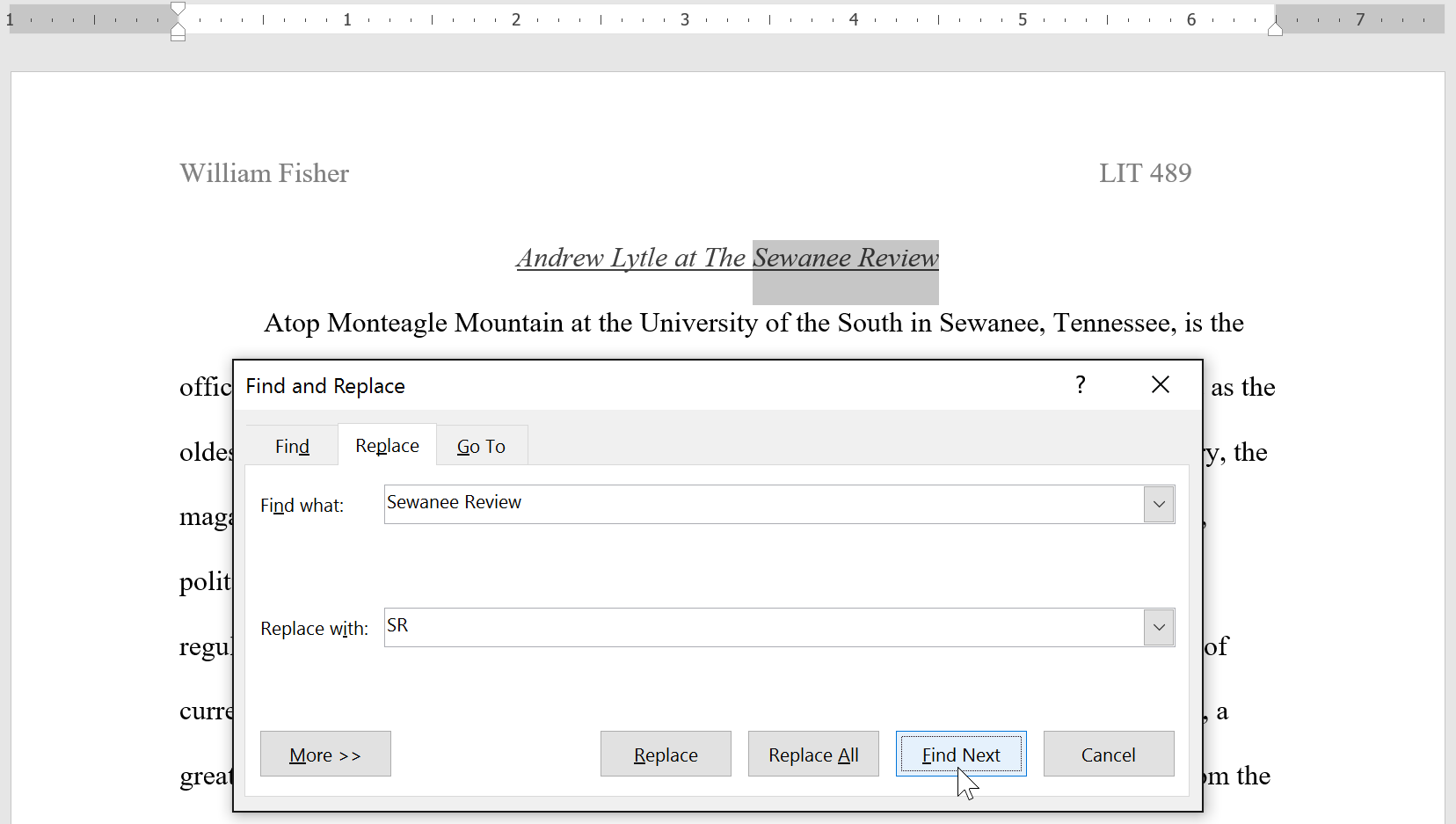
- Word akan menemukan contoh pertama dari teks dan menyorot berwarna abu-abu.
- Tinjau teks untuk memastikan Anda ingin menggantinya. Dalam contoh kita, teks-nya adalah bagian dari judul paper dan tidak perlu diganti. Kami akan klik Find Next lagi untuk melompat ke hasil penemuan berikutnya.
- Jika Anda ingin menggantinya, Anda dapat klik Replace untuk mengubah setiap teks. Anda juga dapat mengklik Replace All untuk mengganti setiap hasil penemuan teks di seluruh dokumen.
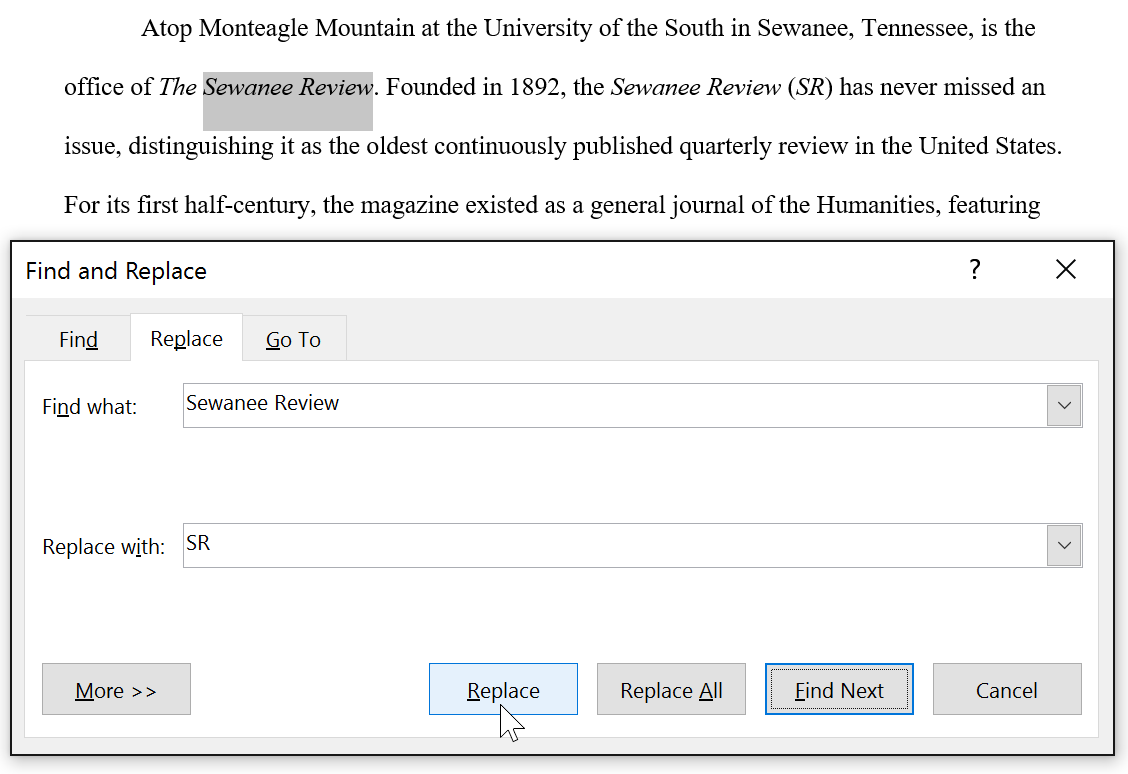
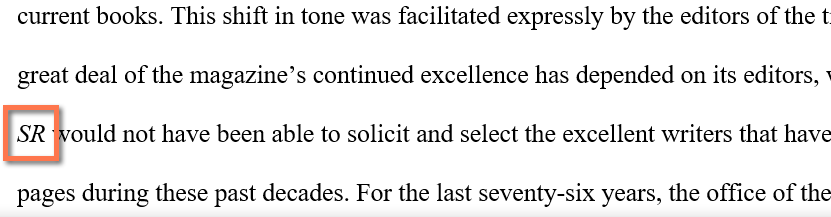
- Teks akan diganti.
- Setelah selesai, klik Close atau Cancel untuk menutup kotak dialog.
Untuk pencarian lebih lanjut, klik More di kotak dialog Find and Replace. Dari sini, Anda dapat memilih pencarian tambahan, seperti kasus pencocokan dan pengabaian tanda baca.
Ketika menggunakan Replace All, penting untuk diingat bahwa hal itu bisa menemukan kata yang Anda tidak ingin mengubahnya. Anda harus menggunakan opsi ini jika Anda benar-benar yakin itu tidak akan menggantikan apa pun yang Anda tidak berniat untuk mengubahnya.

Rabu, 30 Januari 2019

Serang, 31 Januari 2019
Perihal : Lamaran pekerjaan
Di tempat
Dengan hormat,
Saya yang bertanda tangan dibawah ini
:

Nama
: Hanif
Fathoni
Tempat, tanggal lahir :
Banyumas, 04 Februari 2000
Alamat
: Taman
Warnasari Indah Blok FWA 42 NO 4
Pendidikan terakhir : SMAN 2 KS Cilegon
No.telp/Hp
: 087822054099
Dengan ini mengajukan surat lamaran
pekerjaan kepada Bapak/Ibu pipmpinan untuk diterima menjadi karyawan di
perusahaan yang Bapak Aghy GP
Sebagai bahan pertimbangan bersama ini saya
lampirkan :
1. Fotocopy KTP
2. Fotocopy
Surat Kelulusan (SKL)
3. Fotocopy SKCK
4. Fotocopy
Surat Keterangan Sehat
5. Fotocopy
Kartu Kuning
6. Daftar
riwayat hidup
7. Pas Foto
Demikian surat lamaran pekerjaan saya buat,
besar harapan saya untuk dapat diterima diperusahaan Bapak Aghy GP.
Atas perhatian dan terkabulnya permohonan
ini saya ucapkan terimakasih.
CURICULUM VITAE


Nama panggilan : Hanif
Tempat, tanggal lahir : Banyumas, 04 Februari
2000
Jenis kelamin : Laki-Laki
Pendidikan terakhir : SMAN 2 Krakatau Steel
Cilegon
Alamat : Taman Warnasari
Indah Blok FWA 42 No 4
No.Hp : 087822054099
Email :
haniffathoni3@gmail.com
Riwayat pendidikan formal :
1.
2006- 2012 : SD Negeri Krenceng 1
2.
2012- 2015 : SMP Negeri 3 Cilegon
3. 2015- 2018 : SMA Negeri 2 KS
Cilegon
Riwayat pekerjaan profesional :
1. Teknisi Provisioning Telkom
Akses
Langganan:
Postingan (Atom)